
GPT-IMG
Escribe el texto nuevo entre comillas
Pon entre comillas el texto de reemplazo e indica sobre qué superficie está. «Cambia el letrero a READ ROOM» funciona mucho mejor que «haz que el letrero diga otra cosa».
 GPT-IMG
Sube una foto, di qué debe poner ahora y recíbela con las letras cambiadas, conservando la tipografía, el ángulo y la iluminación de la original.
Cambia el texto de una imagen con IA: el precio, la fecha o el nombre de un cartel, etiqueta o menú. Escribe la palabra nueva y se redibuja con el mismo estilo.
Sube al menos una imagen de referencia antes de generar.
Actualizado
El texto dentro de una imagen es el trabajo en el que más cambia el resultado según el modelo. Estos son los que conviene probar primero.
El modelo de imagen más reciente de OpenAI. Sigue mejor las instrucciones y escribe el texto de la imagen con más limpieza. Hasta 4K.
Buena tipografía y composición de carteles. Maneja texto denso dentro de la imagen en 1K y 2K.
El modelo más potente de OpenAI. Admite todos los niveles de calidad y hasta 4K.
Edita una imagen existente describiendo el cambio. Requiere una imagen de referencia.
Conviene saberlo antes de subir la imagen, porque explica en qué funciona bien y en qué casos no es la herramienta adecuada.
Pon entre comillas el texto de reemplazo e indica sobre qué superficie está. «Cambia el letrero a READ ROOM» funciona mucho mejor que «haz que el letrero diga otra cosa».
Una lista corta de exclusiones, como las personas, el fondo y la luz, reduce de forma medible los cambios no deseados. Los modelos nuevos dan mucho peso a esas frases.
El modelo regenera la imagen entera en lugar de pegar píxeles sobre las letras antiguas. La composición y los detalles se mantienen, pero el resultado es un nuevo render de tu foto, no el archivo original con una edición aplicada.
Los textos secundarios, como una pizarra, el número de una puerta o una señal de la calle, suelen volver legibles y sin cambios. Aun así, revísalos antes de publicar.
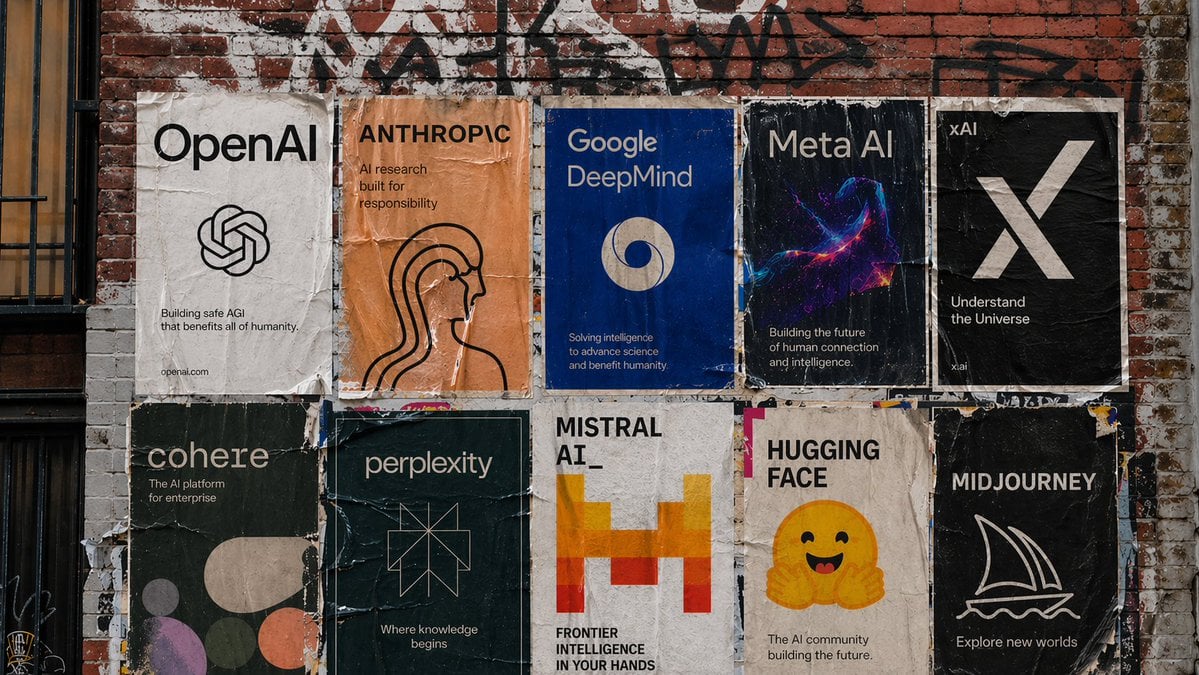
Cambia el nombre de un local, una señal de calle o el mensaje de una pancarta sin que cambien el edificio, el clima ni el ángulo.
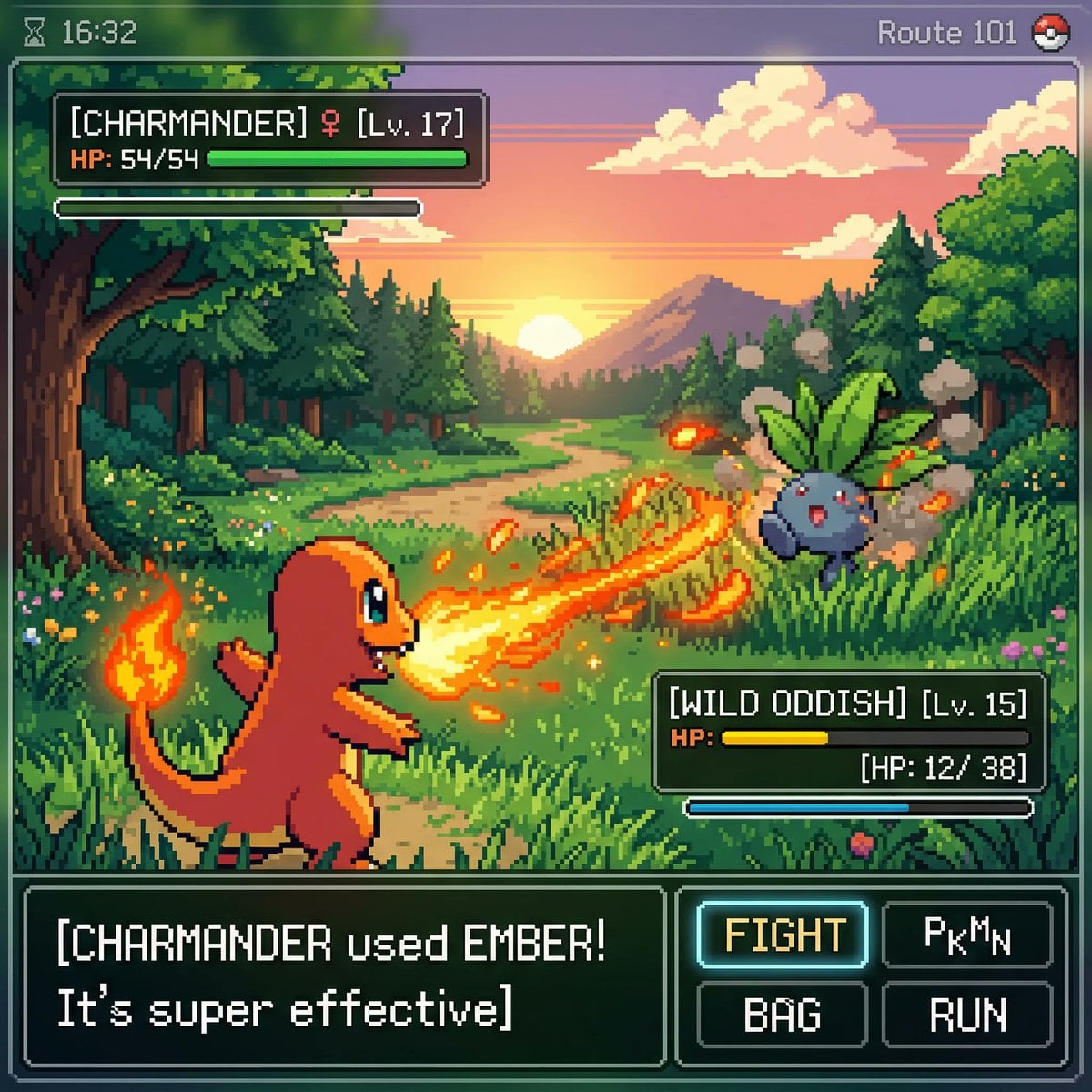
Prueba otro nombre de producto o eslogan en una botella, caja o bolsa sin rehacer la sesión de estudio.
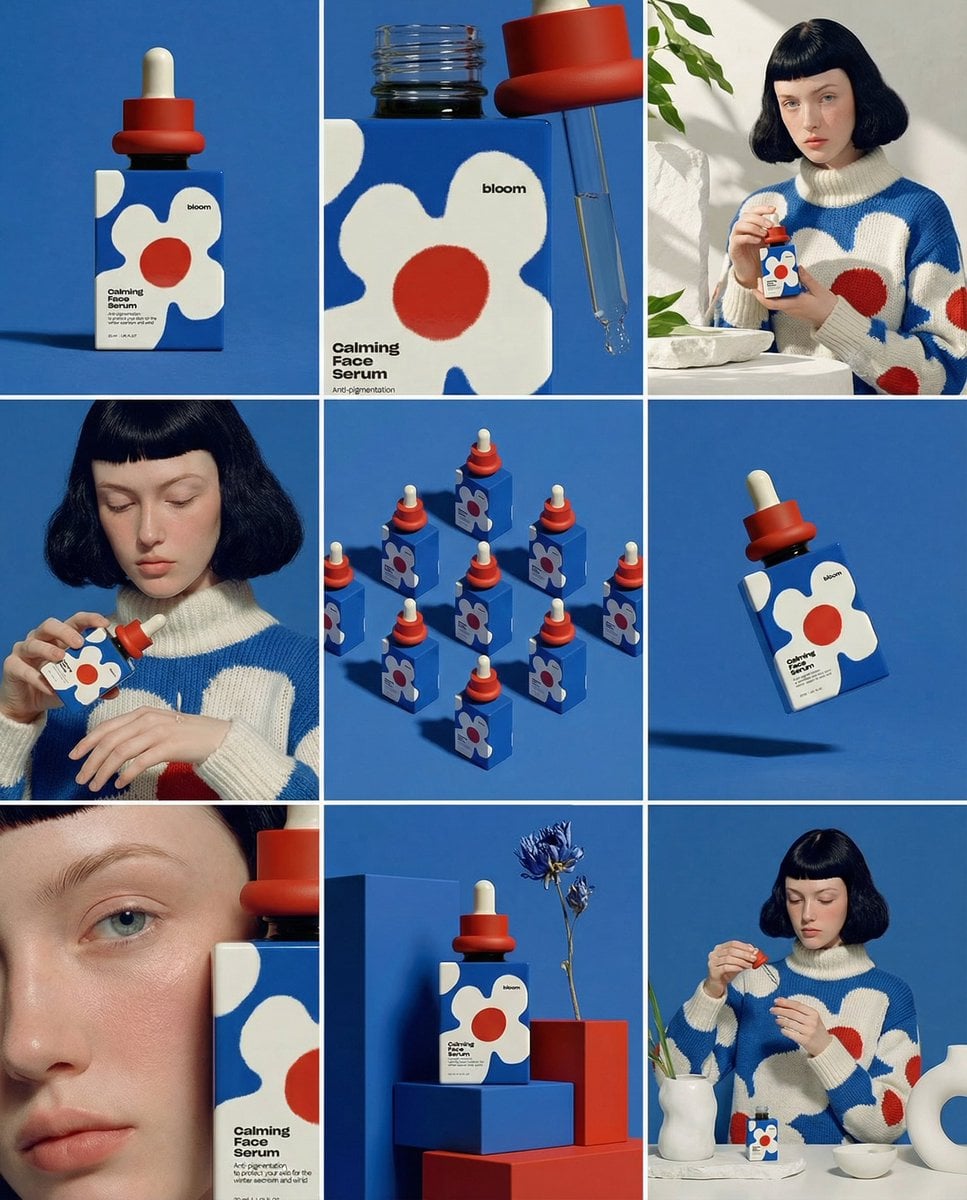
Actualiza una pizarra de menú, el titular de un cartel o el texto de la pantalla de un dispositivo dentro de una fotografía que ya tienes.
El mismo generador, enfocado en otro tipo de trabajo.
Ediciones más amplias de una foto subida: fondo, luz, estilo y materiales en lugar de palabras.
El modelo por defecto aquí y el que mejor dibuja letras legibles de todo el conjunto.
Merece un segundo intento cuando el diseño es denso, como una pizarra de menú completa o un póster muy cargado.
Con más créditos al mes puedes generar más imágenes y a mayor resolución.
Compra créditos una sola vez y úsalos cuando quieras. Los créditos comprados no caducan.
Lo que más nos preguntan sobre esta página.
Sí. Súbela, escribe entre comillas el texto nuevo e indica la superficie donde va. Ese es todo el proceso.
Al registrarte recibes 30 créditos y cambiar el texto de un cartel o una etiqueta en 1K con GPT Image 2.5 usa 15, así que tus dos primeras ediciones no te cuestan nada. Para tener más, hay paquetes únicos de 300 créditos por $4,99 o de 1.800 por $26,99, sin plan mensual.
Las letras son lo que más varía entre modelos, y aquí puedes pasar de uno a otro con la misma foto: primero GPT Image 2.5 y, si el diseño está cargado, Seedream 5.0 Pro. Cada intento se guarda como archivo propio en el Historial, así que una versión anterior nunca queda enterrada en una conversación larga.
Casi, pero no píxel por píxel. El modelo redibuja toda la imagen en lugar de parchear las letras, de modo que la composición, los objetos y los demás textos se conservan, mientras que el detalle fino se vuelve a renderizar. En una fotografía no se nota; si necesitas el archivo original intacto, no es la herramienta adecuada.
Normalmente no. En nuestras pruebas, una pizarra de menú, el número de una puerta y una señal de la calle volvieron sin cambios cuando solo se nombró el letrero principal. De todos modos, míralos antes de publicar.
No lo recomendamos. Contratos, formularios, facturas y capturas de interfaces necesitan píxeles exactos y la fuente idéntica, algo propio de un editor de documentos y no de un modelo de imágenes. Úsala con fotografías.
Empieza con GPT Image 2.5. Si el diseño es denso, como un menú completo o un póster con varios bloques de texto, prueba Seedream 5.0 Pro en una segunda pasada.
Una edición con referencia en 1K parte de 15 créditos, y la cifra exacta aparece en el botón antes de enviar. Las tareas fallidas se reembolsan.
Sube el cartel, escribe entre comillas el texto nuevo e indica dónde está; por ejemplo: cambia el precio a «9,90 €» y deja todo lo demás igual. Prueba primero con GPT Image 2.5. Si el cartel está muy cargado, pasa la misma imagen por Seedream 5.0 Pro como segunda pasada.
Redibuja las letras para que coincidan con la tipografía, el color, el ángulo y la luz del entorno, así que un cambio corto suele verse natural. Los textos largos o densos son donde más varía el resultado, por eso conviene revisar cada carácter antes de usarlo.
Sí: se inicia sesión solo con Google. Con esa cuenta recibes tus 30 créditos de registro y no tienes que añadir ninguna tarjeta.
Usa el panel de prompt de arriba. La cuenta, los créditos y el historial son los mismos.