
GPT-IMG
残すものを先に、次に入れ替える内容を
新しい背景を書いたあと、それ以外を固定する一文を添えます。「被写体、その輪郭・ポーズ・服装は今のまま」と書いておかないと、人物まで描き直されてしまうことがあります。
 GPT-IMG
写真をアップロードして、被写体をどんな場所に置きたいかを書くだけ。人物や商品はそのままに、新しい場面は被写体に合う光で描かれます。
写真の背景を、言葉で指定した新しい場面に差し替えるAIツール。人物や商品の輪郭はそのままに、光の当たり方も新しい背景に合わせて描き直します。GPT Image 2.5 の1K編集は15クレジット、登録で30クレジット付与、カード登録は不要。
生成する前に、参考画像を1枚以上アップロードしてください。
4種類とも参考画像を読み込み、その後ろに新しい場面を置けます。髪の毛・ガラス・細い輪郭は差が出やすいので、切り抜きが難しい写真は2つのモデルで試してください。
被写体を新しい背景に載せるだけなら誰にでもできます。難しいのは、光・影・輪郭を新しい場面に馴染ませること。そのための要点をまとめました。
新しい背景を書いたあと、それ以外を固定する一文を添えます。「被写体、その輪郭・ポーズ・服装は今のまま」と書いておかないと、人物まで描き直されてしまうことがあります。
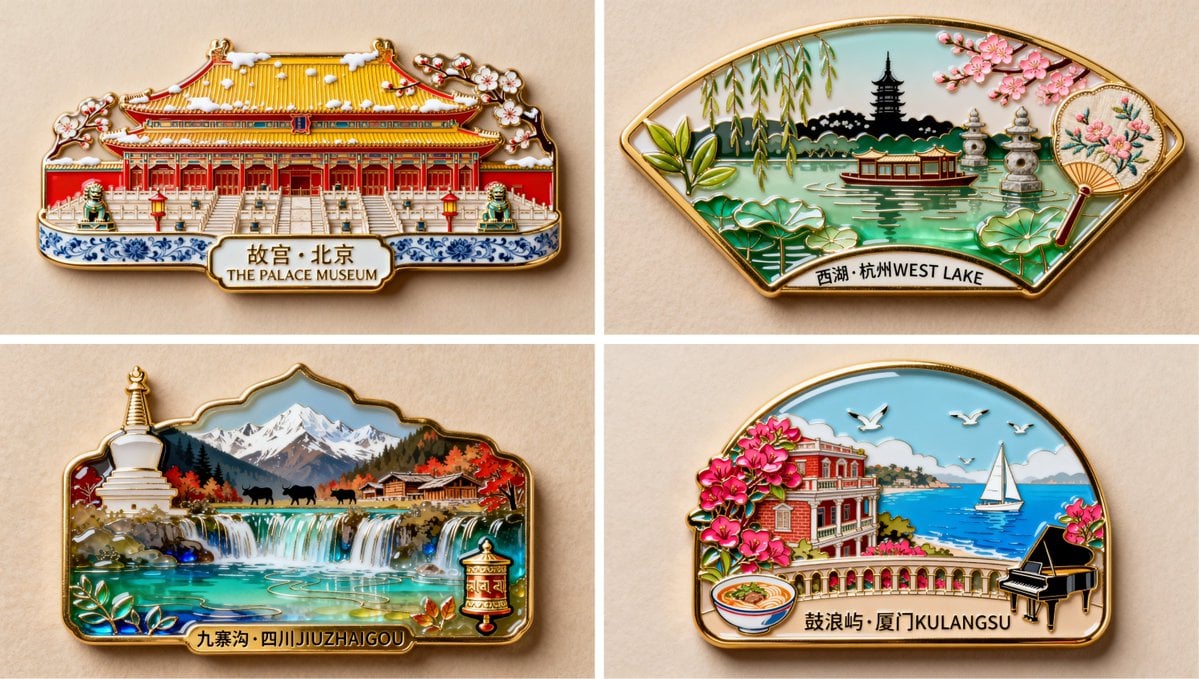
左から光を受けた被写体を右から光る場面に置くと、失敗した合成だとすぐ分かります。「左から、暖かい、低い太陽の光」のように添えて、被写体と背景の向きを揃えます。
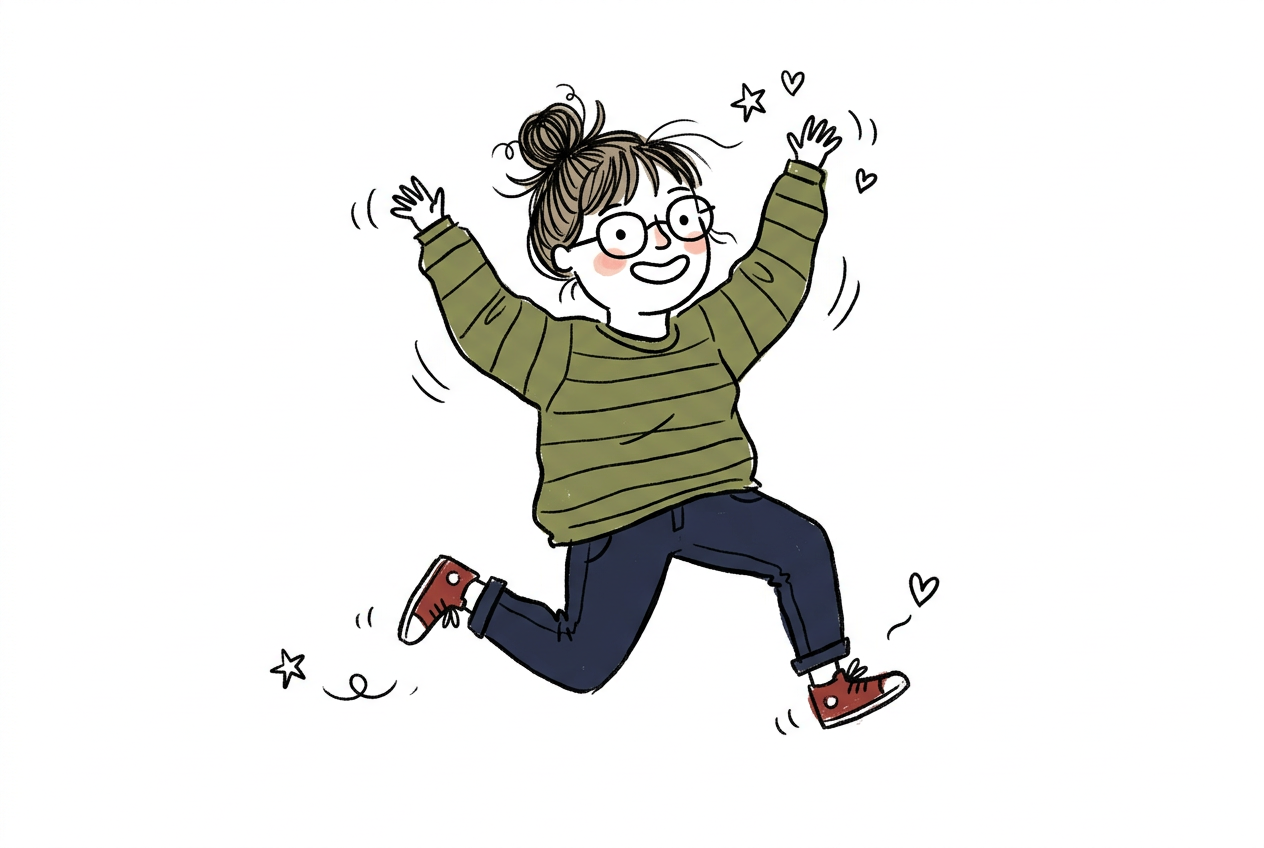
目の高さで撮った写真は、上から見下ろした場面にはなじみません。新しい場所も元の写真と同じ高さ・距離から見た様子で書いてください。
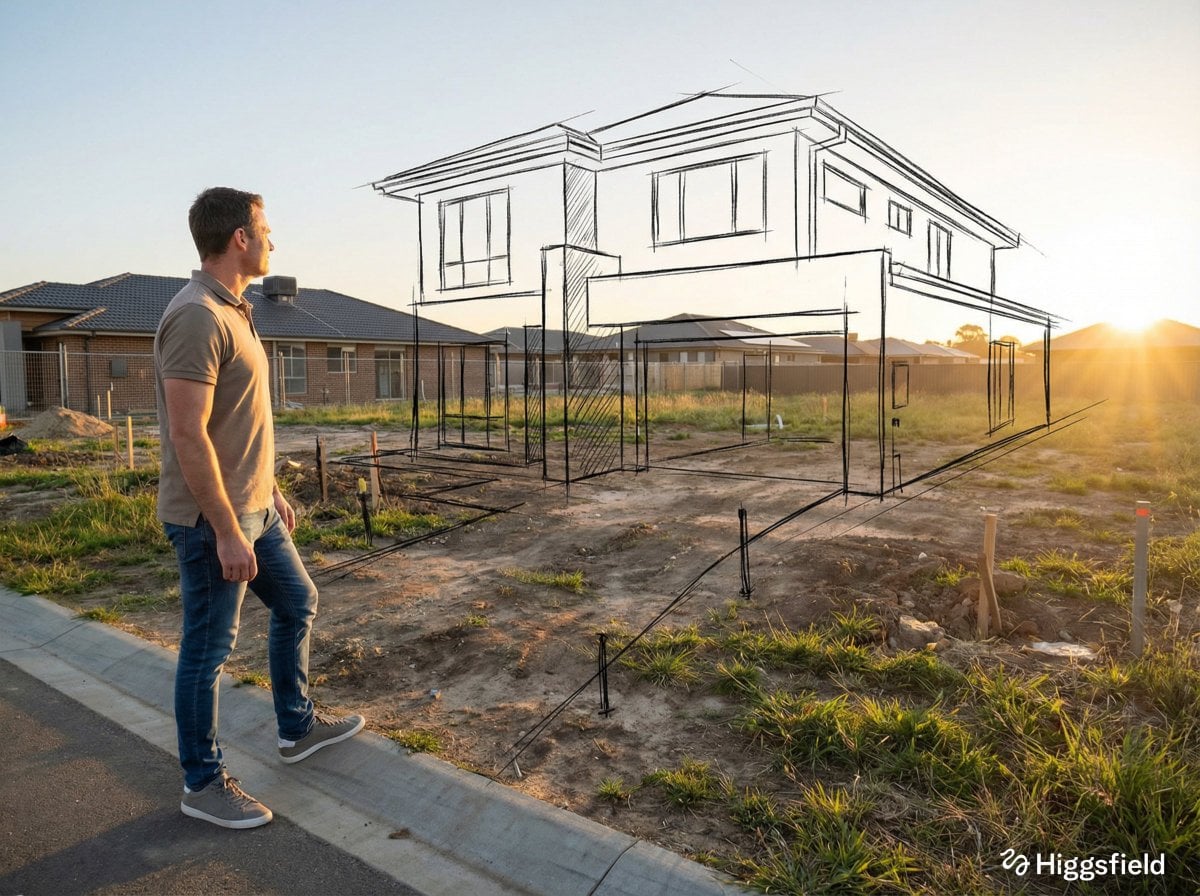
特定の場所に置きたいなら、その写真を2枚目として追加し、「1枚目が被写体、2枚目が新しい背景」と書きます。部屋の写真が手元にあるなら、言葉で説明するよりずっと確実です。
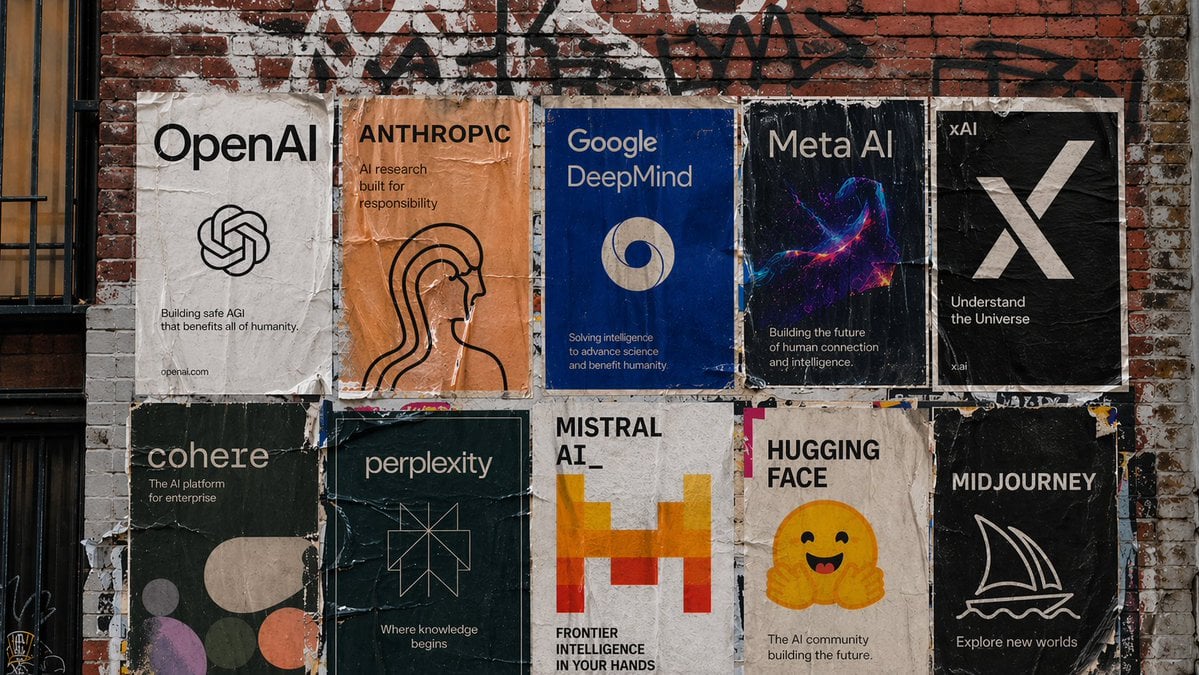
細い輪郭と透ける物は、背景替えでいちばん先に崩れる部分です。髪の毛の一本やワイングラスの出来が悪ければ、その部分を名指ししてやり直すか、別のモデルで下書きしてみてください。
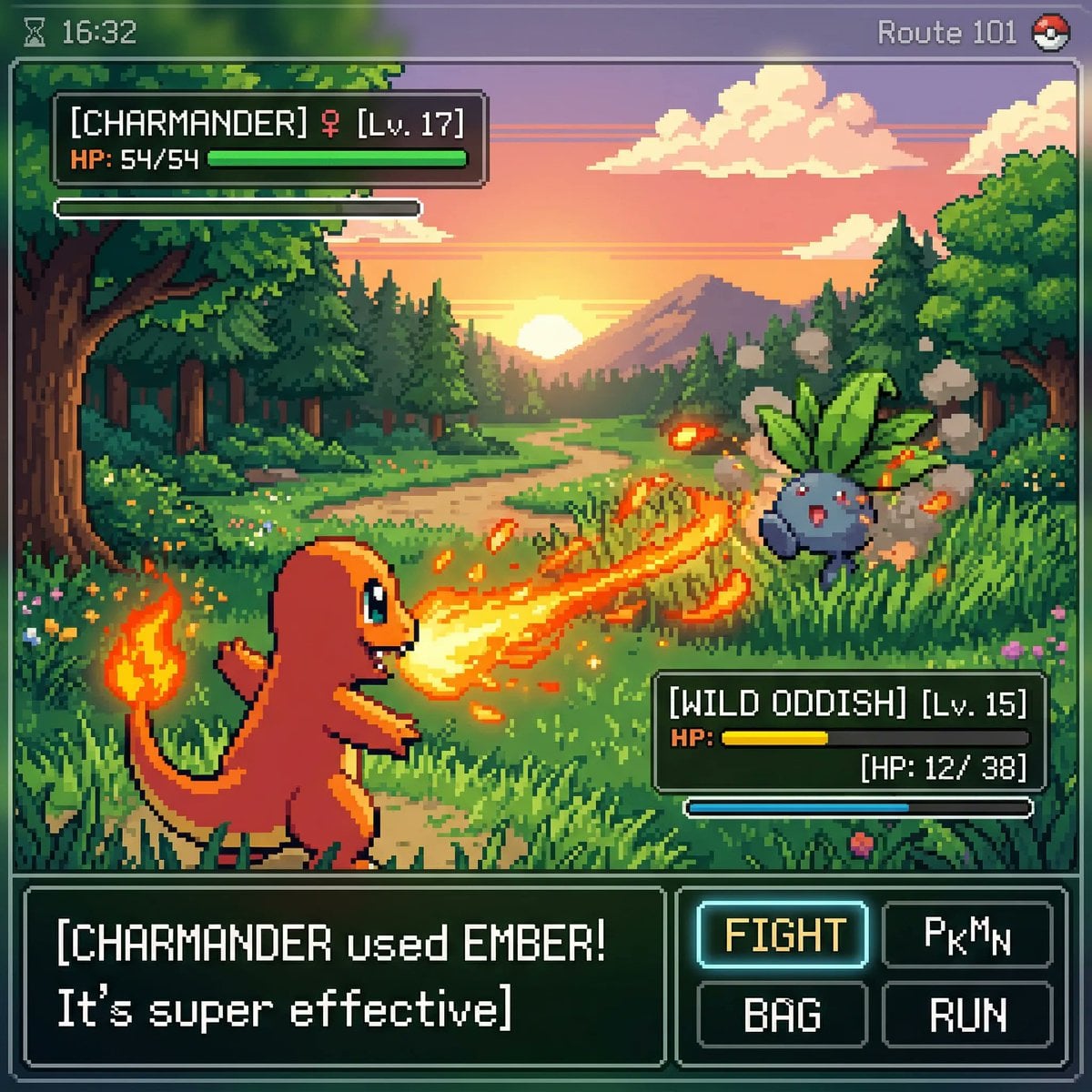
商品写真では、置く面と接地した影を頼みます。「淡い色のオーク材のテーブルの上、足元にやわらかい影」のように。影がないと、商品が浮いて見えます。
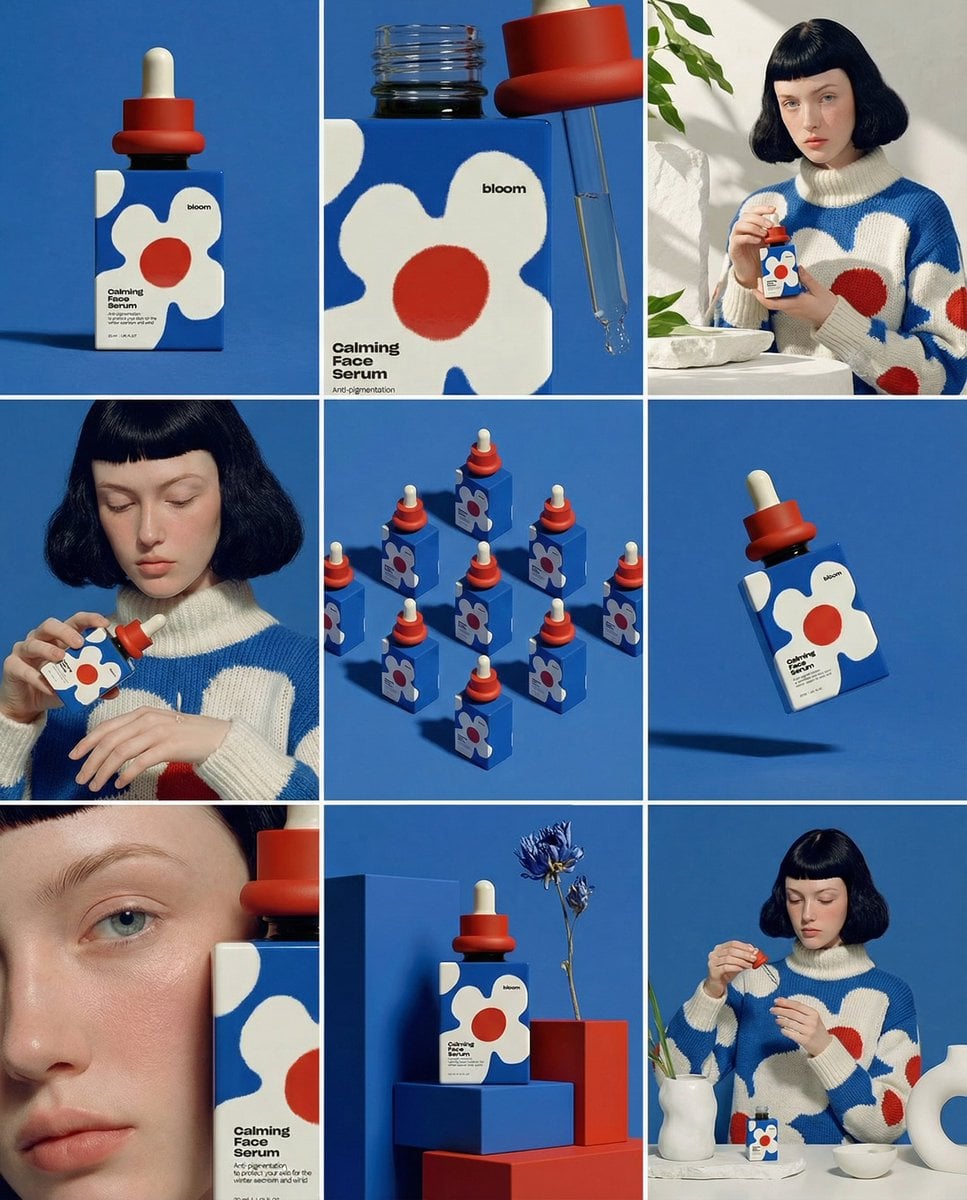
被写体をマスクして合成するのではなく、その周りを含めて画面を描き直します。人物や形は引き継がれますが、ラベル・小さな文字・細かなアクセサリーは、原寸で確認してください。
同じ画面のまま、隣り合った作業に切り替えられます。
毎月のクレジットを増やすと、生成できる枚数と解像度の上限が上がります。
クレジットは1回の購入で好きなときに使えます。購入したクレジットに有効期限はありません。
このページについて、よく聞かれることをまとめました。
上のプロンプト入力欄からそのまま生成できます。アカウント・クレジット・履歴は共通です。