
GPT-IMG
「そのままにするもの」を書くのが技のすべて
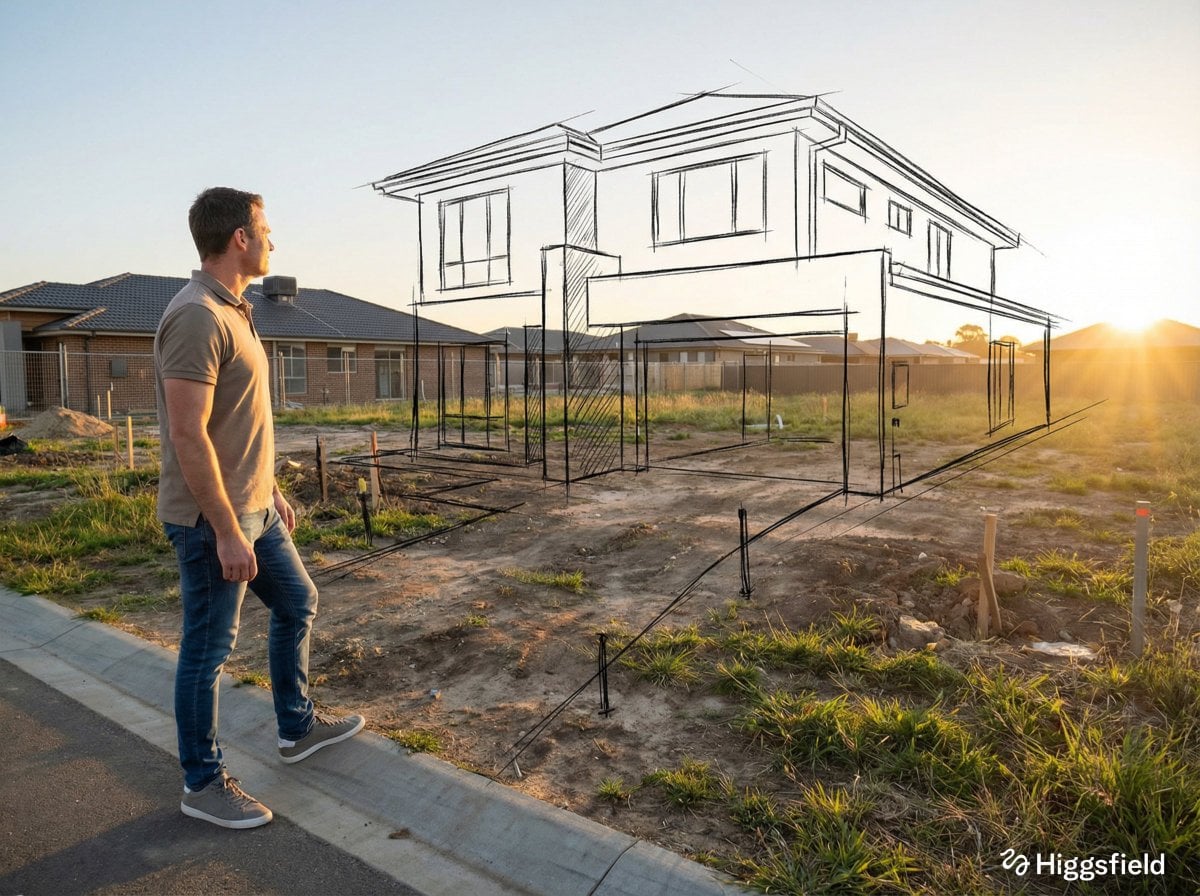
動かしたくないものを書くと、ずれは目に見えて減ります。「背景を変えて」だけより、「アングル・大きさ・光はそのまま」まで書いた一文のほうが、はるかに強い指示です。
 GPT-IMG
背景の差し替え、物の削除、一つの要素のスタイル変更。ブラシの精度ではなく、動かしたくないものを言葉で伝えるのがコツで、これらのモデルはその一文をよく読み取ります。
画像の一部だけを編集して、指示した部分以外はそのままにするには。変えたい点を書いたうえで「アングルも光もそのまま、ほかは変更しない」と添えるのがコツです。登録で30クレジット、最初の2回の編集は無料。1Kは15、4K高画質は130クレジット。
生成する前に、参考画像を1枚以上アップロードしてください。
編集がどれだけ指定範囲に収まるかは、モデルの差が大きく出る点です。同じ背景替えで、GPT Image 2.5 は構図を保ち、ナノバナナ Pro は被写体が大きくなる方向にずれました。
前半の4点が基本の技と、避けられない一つの限界です。後半の3点は、同じ画像を3回目、4回目と直していくときの注意になります。
動かしたくないものを書くと、ずれは目に見えて減ります。「背景を変えて」だけより、「アングル・大きさ・光はそのまま」まで書いた一文のほうが、はるかに強い指示です。
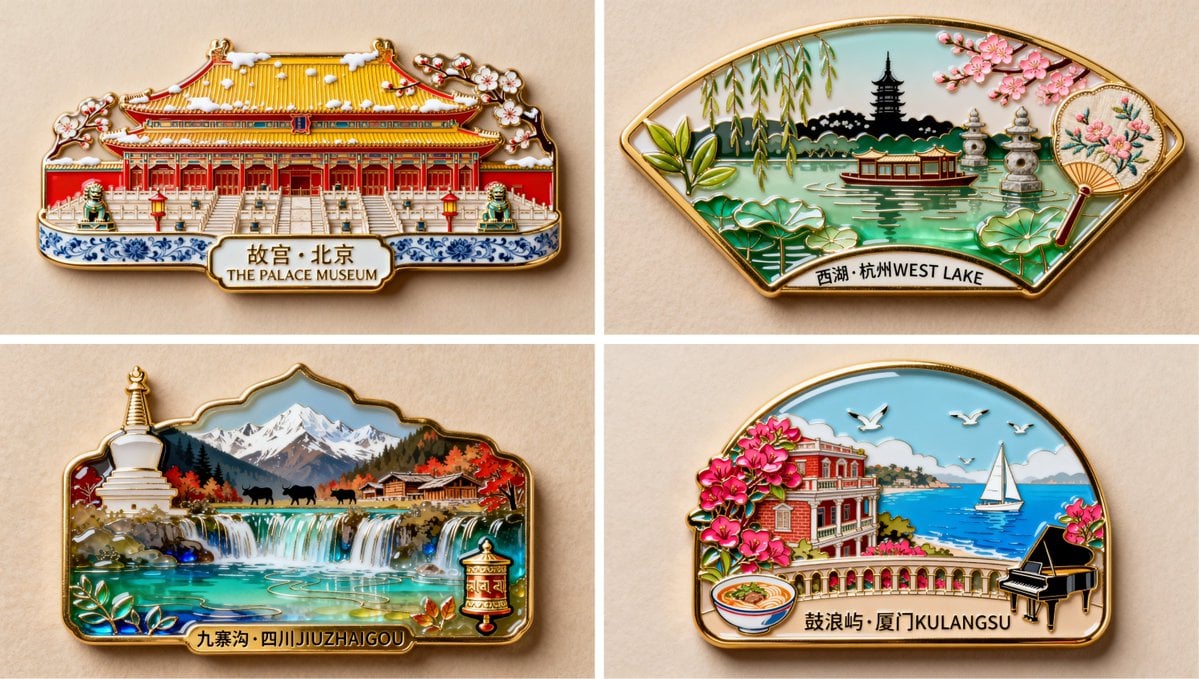
選んだ領域だけを合成するのではなく、画像全体を生成し直します。構図やディテールは残りますが、出てくるのは元ファイルにレイヤーを重ねたものではなく、写真の新しい描画です。
書類・スクリーンショット・スキャンのように、編集範囲の外を元のデータのまま残したい場合は、選択範囲のマスクが使えるラスターエディタを使ってください。
1つのプロンプトに3つの変更を詰めると互いに競合し、いちばん弱い指示が負けがちです。1Kの軽い実行を3回に分ければ、どの回で崩れたかも見えます。
前の回に書いた条件は、次の回に引き継がれません。4回目でも、1回目と同じ「アングル・光・切り取りはそのまま」の文を入れないと、ずれが少しずつ戻ってきます。
3回目が失敗したなら、履歴から2回目の画像を開いてそこからやり直します。長い連鎖の中で修正を重ねるのが、被写体が静かに変形していく原因です。元画像を参考画像の枠に入れておくのも有効です。
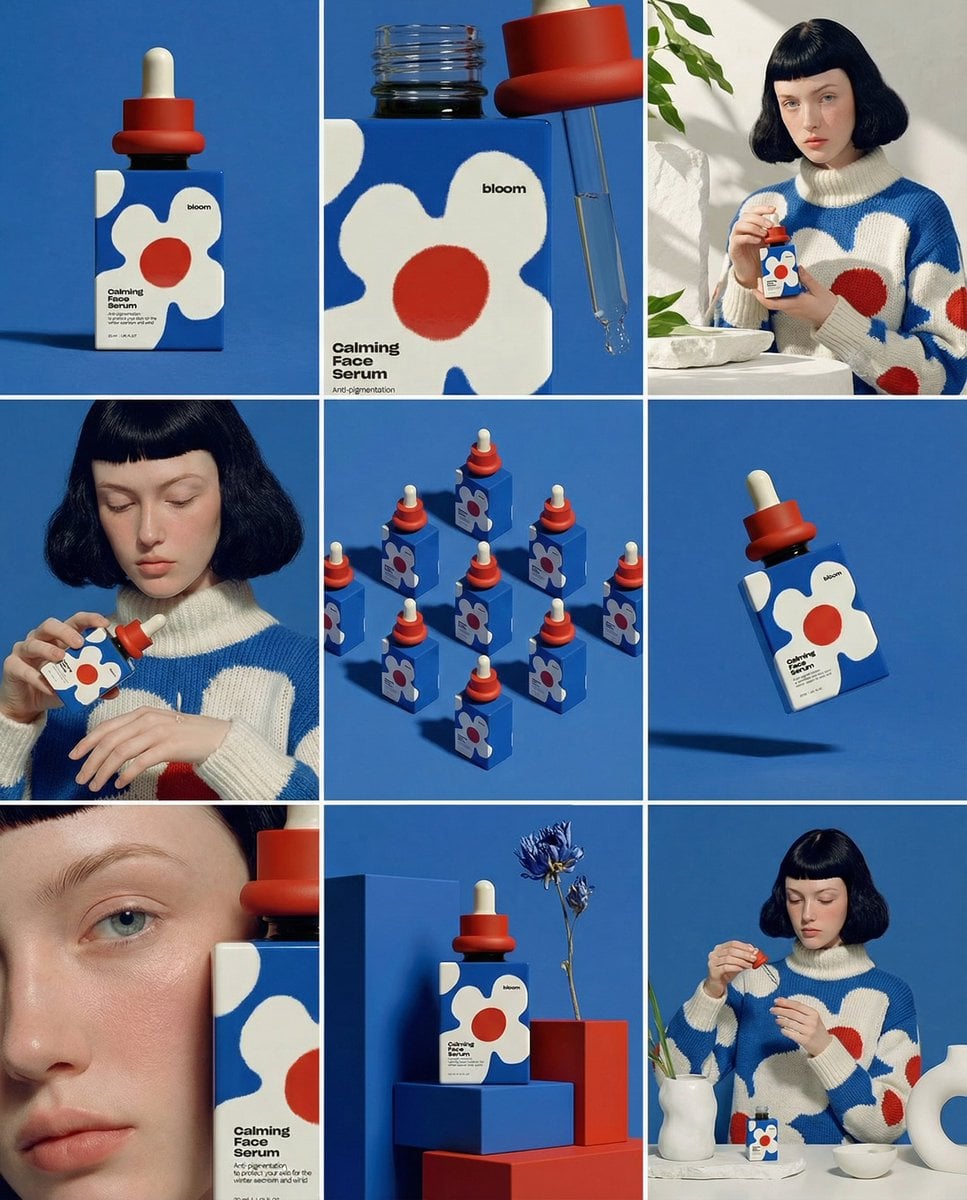
大半は3つの作業です。灰色の背景の商品をテラコッタの壁やキッチンカウンターに移し、角度・釉薬のハイライト・構図はそのままにすること。机の上のカップや壁を這うケーブルなど、物を1つ消す、または足すこと。そして、シャツの色や壁の仕上げ、素材といった要素を1つだけ変え、人物や部屋はそのまま保つことです。
毎月のクレジットを増やすと、生成できる枚数と解像度の上限が上がります。
クレジットは1回の購入で好きなときに使えます。購入したクレジットに有効期限はありません。
このページについて、よく聞かれることをまとめました。
上のプロンプト入力欄からそのまま生成できます。アカウント・クレジット・履歴は共通です。